성능 최적화·파일 관리·컬러 파이프라인
단순히 툴의 기능을 아는 것과 스튜디오급 프로덕션 파이프라인을 구축하는 것은 완전히 다른 차원의 이야기입니다. 마감일이 임박한 상황에서 발생하는 렌더링 다운, 미리보기 버벅거림, 소스 파일 유실은 치명적입니다.
이 글에서는 프리랜서 및 하이엔드 모션그래픽 스튜디오에서 실제로 적용하는 엔터프라이즈급 성능 최적화 전략과 체계적인 파일 관리 워크플로우를 전면적으로 해부합니다.
Table of Contents
1. 하드웨어 및 렌더 엔진 성능 극대화
가장 먼저 점검해야 할 것은 하드웨어 인프라와 애프터이펙트 엔진 간의 병목 현상(Bottleneck) 제거입니다.
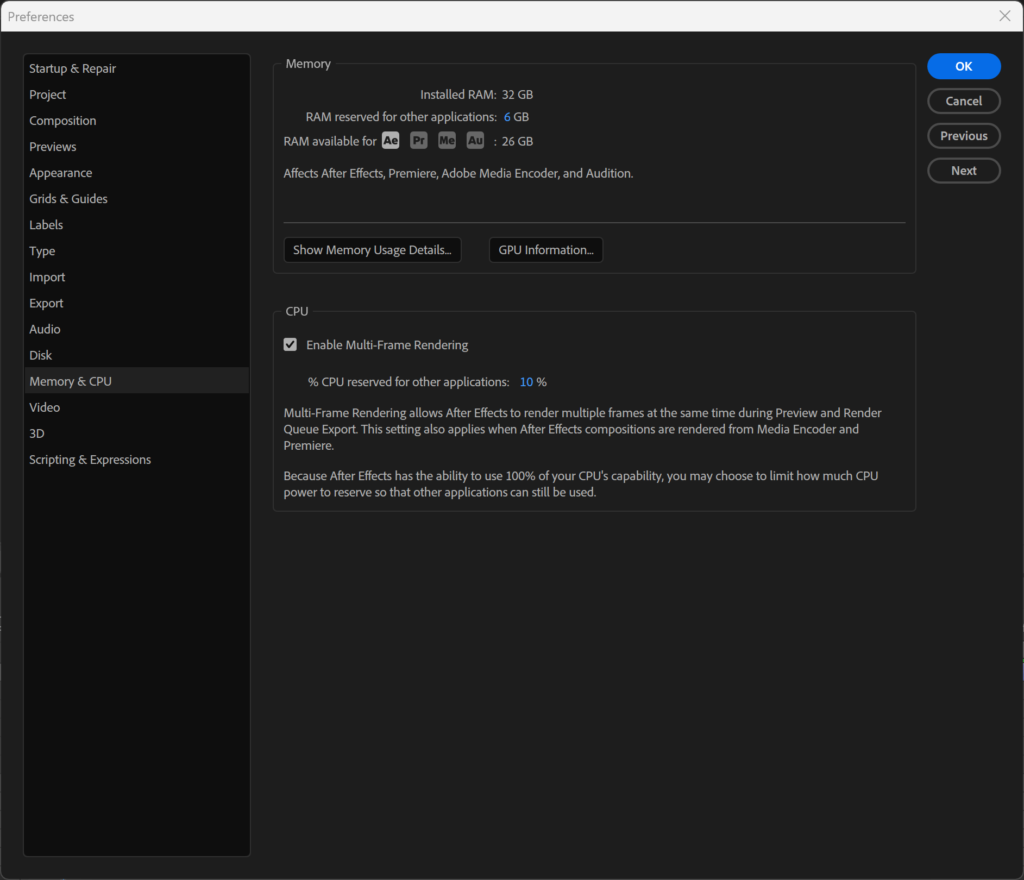
다중 프레임 렌더링(MFR)과 메모리 최적화
- 경로:
Edit > Preferences > Memory & CPU - 세팅 전략: 전체 RAM 중 OS 및 백그라운드 앱을 위해 20~30%를 반드시 예약(Reserved)해야 합니다. 100% 할당 시 운영체제 자체가 멈추는 프리징 현상이 발생합니다.
💡 권장 RAM: 최소 32GB, 실무 권장 64GB 이상
전용 NVMe SSD 기반 디스크 캐시
| 드라이브 | 용도 | 이유 |
|---|---|---|
| C드라이브 | ❌ 캐시 금지 | OS와 충돌 우려 |
| 프로젝트 드라이브 | ❌ 캐시 금지 | 소스 파일과 혼재 |
| 전용 NVMe (1TB+) | ✅ 캐시 전용 | 대역폭 확보 → 타임라인 스크러빙 반응성 비약적 향상 |
Maximum Disk Cache Size를 전용 드라이브 용량의 80% 수준으로 설정하세요.
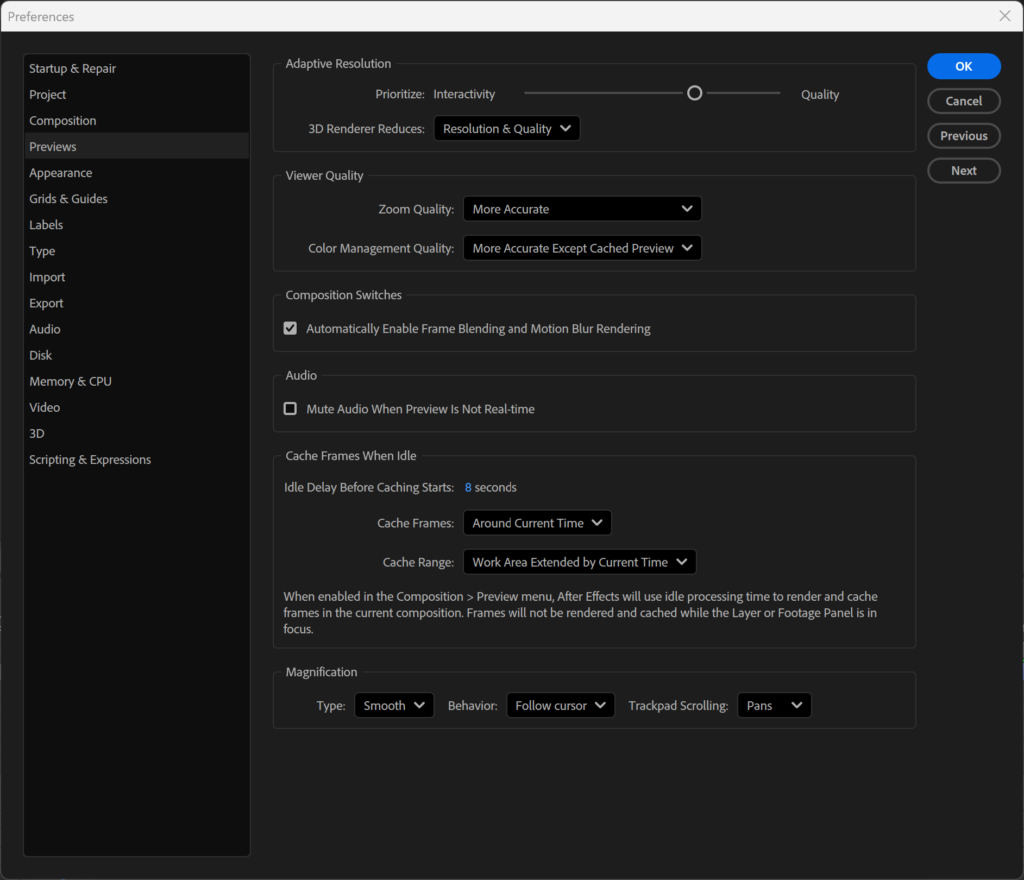
유휴 시간 렌더링 (Speculative Preview)
- 경로:
Composition > Preview > Cache Frames When Idle(과거 명칭: Speculative Preview) - 커피를 마시거나 레이어를 고민하는 짧은 유휴 시간 동안 백그라운드에서 자동으로 나머지 타임라인을 렌더링합니다.
- 스페이스바를 누르는 순간 기다림 없이 즉각적인 프리뷰 가능
GPU 가속 및 하드웨어 디코딩
- Nvidia Studio Driver: 게임용(Game Ready) 드라이버 대신 Adobe 소프트웨어에 최적화된 Studio Driver 설치
- 하드웨어 디코딩:
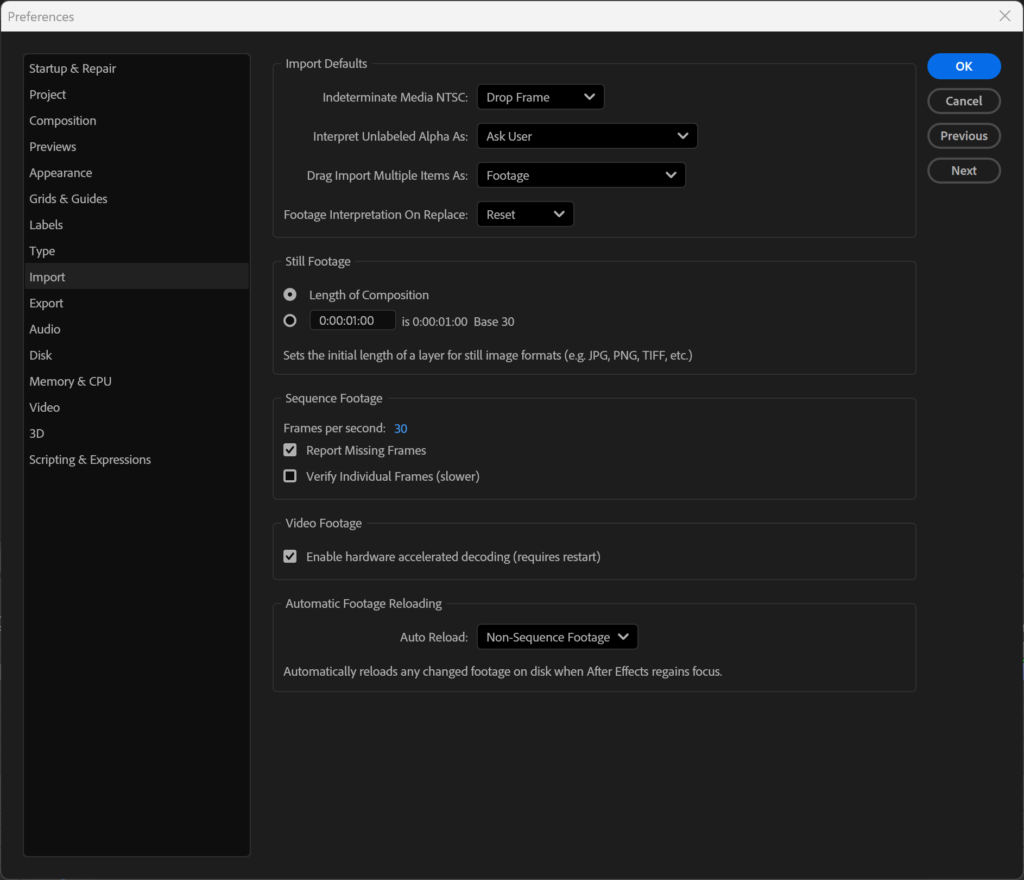
Preferences > Import > Hardware Accelerated Decoding활성화 → H.264·HEVC 영상 처리 시 GPU로 부담 분산
2. 하이엔드 컬러 파이프라인 (Color Management)
상업용 영상이나 3D CGI 합성을 다루는 전문가라면 기본 sRGB 작업 공간을 벗어나야 합니다.
OCIO & ACES 워크플로우
- 경로:
Project Settings > Color탭 → Color Engine을 OCIO로 변경 - ACEScg 작업 공간: 실사 촬영본(Log 카메라)과 Cinema 4D·Blender 등 3D 소스의 색 영역과 다이나믹 레인지를 수학적으로 완벽하게 일치 → 하이라이트 클리핑 방지
| 비트 심도 | 용도 |
|---|---|
| 16-bit (SDR) | 실무 표준 — 컬러 밴딩 차단 |
| 32-bit Float (HDR) | VFX 합성 — 1.0 초과 데이터 보존, EXR 멀티패스 렌더 |
3. 엔터프라이즈급 파일 관리 워크플로우
대규모 프로젝트는 소스 파일만 수백~수천 개에 달합니다. 체계적 구조화 없이는 수정 요청(Revision) 시 파일 유실이라는 재앙을 맞이하게 됩니다.
표준 폴더 구조 (Post Haste 활용)
매번 수동으로 폴더를 만들지 마세요. 무료 유틸리티 Post Haste로 원클릭 표준 디렉토리를 생성합니다.
📁 01_Footage   (원본 촬영본)
📁 02_Assets    (이미지, BGM, 폰트, 벡터)
📁 03_AE_Projects  (애펙 프로젝트 파일)
📁 04_Renders   (출력물 및 WIP)
크로스 플랫폼 협업의 철칙
⚠️ 절대 한글 파일명 금지!
프로젝트 폴더·레이어·소스 파일명에 한글 사용 시 Windows ↔ Mac 환경을 오갈 때 자모 분리 현상(ㅇㅏㄴㄴㅕㅇ) 또는 경로 파손(Missing File)이 발생합니다. 모든 네이밍은 영문 + 언더바(_) 만 사용하세요.
4K/8K 프록시(Proxy) 워크플로우
- 무거운 원본 소스 임포트 후 우클릭 → ProRes 422 Proxy 코덱으로 저해상도 대용본 생성
- 작업 시: 프록시 ON → 쾌적하게 애니메이션 작업
- 최종 렌더링 시: 프록시 OFF → 원본 데이터로 자동 전환
무결점 임포트: New Comp from Selection
프레임 레이트 오류(23.976fps 소스를 30fps 컴포지션에 얹기)는 치명적입니다. 원본 영상을 프로젝트 패널 하단의 New Composition 아이콘으로 드래그 앤 드롭하면 해상도·fps·길이가 100% 일치하는 컴포지션이 자동 생성됩니다.
프로젝트 아카이빙 (Dependencies)
프로젝트 완료 후 File > Dependencies 메뉴 활용:
- Reduce Project — 타임라인에 사용되지 않은 소스 일괄 삭제
- Collect Files — 흩어진 폰트·이미지·영상을 하나의 폴더로 복사 → 수년 뒤 열어도 파일 유실 없음
4. 치명적 사고 방지 설정
- 렌더링 전 자동 저장:
Preferences > Auto-Save > Save when starting Render활성화 — 렌더링 시작 순간 자동 저장 (다운 위험이 가장 높은 시점) - 스크립트 파일 쓰기 허용:
Scripting & Expressions > Allow Scripts to Write Files and Access Network체크 — 서드파티 플러그인 정상 작동에 필수
5. 작업 속도 200% 향상시키는 필수 스크립트
| 툴·스크립트 | 카테고리 | 핵심 기능 |
|---|---|---|
| Overlord | 연동·동기화 | 일러스트레이터 벡터 패스를 클릭 한 번에 AE 셰이프 레이어로 전송 |
| KBar | UI 커스터마이징 | 자주 쓰는 이펙트·스크립트·메뉴를 나만의 툴바 버튼으로 생성 |
| Motion 4 | 애니메이션 제어 | 원클릭으로 완벽한 키프레임 이징, 앵커 포인트 이동, 간단한 리깅 |
| BG Renderer Max | 백그라운드 렌더 | 렌더링 중에도 다른 작업 가능 — 다중 인스턴스 동시 렌더링 |
초보자와 프로를 가르는 기준은 화려한 효과를 넣는 스킬이 아닙니다. 에러 없이 안정적으로 렌더링을 뽑아내고 마감일을 엄수할 수 있는 견고한 파이프라인 설계 능력입니다. 위에서 제시한 최적화 전략들을 여러분의 환경에 즉시 도입해 보세요.