
보간법·그래프 에디터·익스프레션 마스터
당신의 모션그래픽은 왜 어딘가 뻣뻣하고 파워포인트 애니메이션처럼 보일까요? 반면 프로들의 영상은 어떻게 물 흐르듯 자연스럽고 역동적일까요? 그 차이를 만드는 단 하나의 핵심은 바로 키프레임을 대하는 태도와 기술에 있습니다.
키프레임은 단순히 타임라인에 점을 찍는 행위가 아닙니다. 시간과 공간을 지배하는 가장 강력한 무기이며, 모션의 퀄리티를 결정짓는 심장입니다.
Table of Contents
1. 키프레임의 본질: 시간과 공간의 기록
초보자들이 가장 많이 하는 실수는 키프레임을 ‘움직임 자체’로 착각하는 것입니다. 키프레임은 움직임이 아니라 특정 시간에 특정 속성 값이 존재했다는 기록입니다. 두 개의 점 사이를 컴퓨터가 계산해 내는 ‘보간(Interpolation)’ 과정을 통해 비로소 움직임이 탄생합니다.
완벽한 모션을 위한 3단계 법칙
- 기록의 시작 — 속성(P, S, R, T, A) 앞의 스톱워치를 클릭해 활성화
- 시간의 이동 — 인디케이터(Playhead)를 원하는 미래 시점으로 이동
- 값의 변화 — 피사체의 위치나 크기를 변경 → 자동으로 두 번째 키프레임 생성
⚠️ 스톱워치의 저주: 스톱워치는 ON/OFF 스위치입니다. 다시 누르는 순간 공들여 찍은 모든 키프레임이 즉시 삭제됩니다. 스톱워치는 단 한 번만 누르세요!

2. 보간법(Interpolation): 궤적과 속도를 지배하라
보간은 크게 두 가지입니다. 물체가 어디로 움직이는가를 결정하는 공간 보간(Spatial), 그리고 얼마나 빠르게 이동하는가를 결정하는 시간 보간(Temporal)입니다.
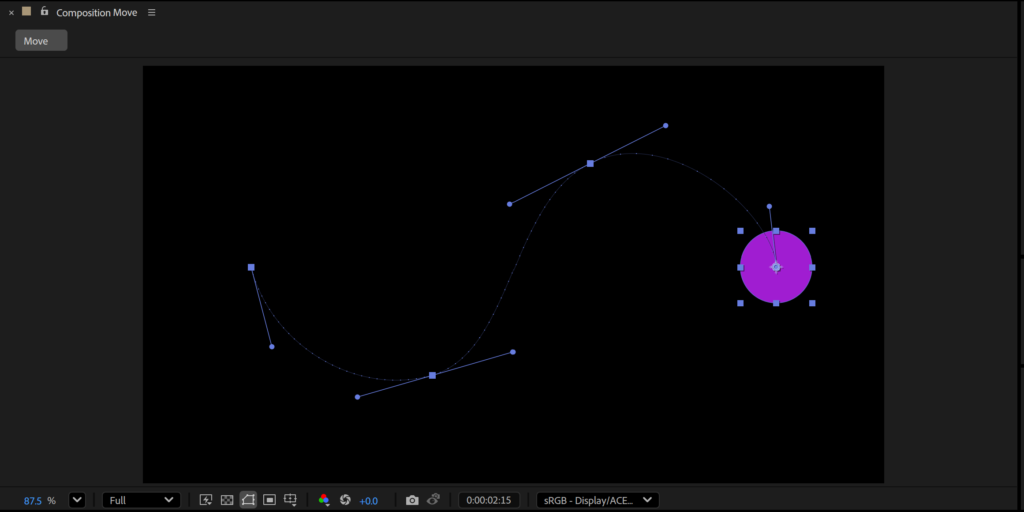
공간 보간 — 모션 패스(Motion Path)
두 개 이상의 포지션 키프레임이 생성되면 화면에 점선의 모션 패스가 나타납니다. 점선 간격이 넓으면 빠르고, 좁으면 느립니다.
| 보간 타입 | 특징 | 사용 상황 |
|---|---|---|
| Linear (직선) | 직선 이동, 기계적 텐션 | 로봇·UI 컷 전환 |
| Bezier (곡선) | 자동으로 경로를 곡선화 | 자연스러운 카메라 워킹 |
| Auto Bezier | AE가 자동으로 부드러운 곡선 계산 | 기본값 (부메랑 현상 원인) |
시간 보간 — 속도의 리듬
| 보간 타입 | 아이콘 | 특징 |
|---|---|---|
| Continuous Bezier | 모래시계 | 키프레임 통과 시 속도 연속 유지 |
| Hold | 사각형 | 다음 키프레임까지 값 완전 정지 — 스탑모션·UI 컷 전환 |
3. 그래프 에디터(Graph Editor) 완벽 해부
기본 키프레임만으로는 쫀득하고 고급스러운 이지잉을 만들 수 없습니다. 프로들은 타임라인이 아닌 그래프 에디터에서 대부분의 시간을 보냅니다.
Value Graph vs Speed Graph
| 그래프 | 특징 | 최적 사용 속성 |
|---|---|---|
| Value Graph | 값(좌표·각도·투명도) 변화량 시각화 | Scale, Rotation, Opacity — 오버슈트·스프링 표현 |
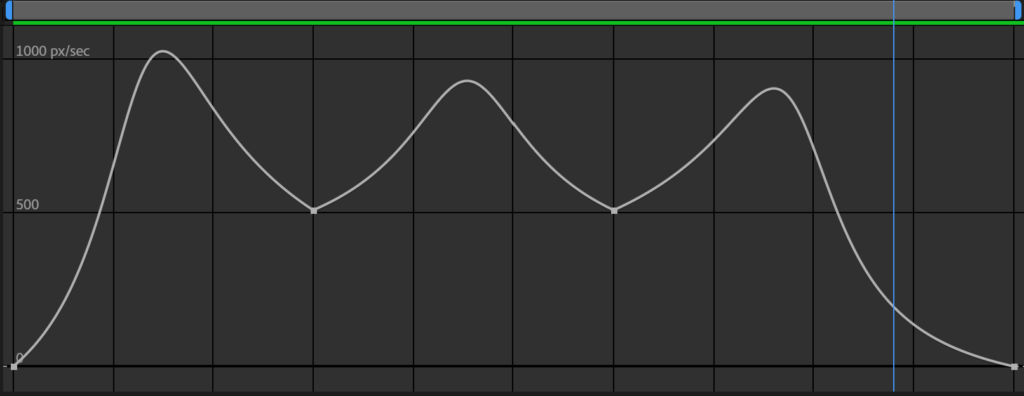
| Speed Graph | 초당 픽셀 속도 시각화, 산봉우리 = 빠름 | Position — 가속·감속 리듬 정밀 제어 |
💡 Pro Tip: Position 속성은 우클릭 → ‘Separate Dimensions’로 X축과 Y축을 분리해야 각 축의 곡선을 개별적으로 제어할 수 있습니다.
이지 이즈(Easy Ease) 삼총사
| 단축키 | 기능 |
|---|---|
F9 | Easy Ease — 가속 + 감속 동시 적용 |
Shift + F9 | Ease In — 목적지에 천천히 브레이크 |
Ctrl + Shift + F9 | Ease Out — 출발 시 서서히 가속 |
4. 실무 트러블슈팅: 부메랑 현상 해결
똑같은 값의 두 키프레임 사이에서 물체가 미세하게 뒤로 밀렸다가 돌아오는 꿀렁거림이 발생한다면?
- 원인: AE가 Auto Bezier를 억지로 적용해 의도치 않은 곡선 경로 생성
- 해결: 키프레임 선택 →
Ctrl + Alt + K(Keyframe Interpolation) → Spatial Interpolation을 Linear로 변경 - 빠른 방법: 펜 툴(
G)로 화면 상의 모션 패스 점을 클릭 → 즉시 직선으로 변환
5. 퇴근 시간을 앞당기는 고급 워크플로우
- 정밀 이동 (
J&K): 마우스로 인디케이터를 끌면 미세하게 프레임이 어긋납니다.J(이전 키프레임),K(다음 키프레임)로 정확히 점프하세요. - 비율 유지 타이밍 조정 (Roving Keyframes): 전체 키프레임 선택 후 마지막 키프레임을
Alt + 드래그→ 고무줄처럼 전체 타이밍 비율이 유지된 채 시간만 늘어납니다. - 작업 구간 반복 (
B&N): 특정 구간만 집중적으로 반복 재생할 때B(시작점)·N(끝점)으로 워크 에어리어 설정
6. 키프레임을 초월하는 기술: 익스프레션
스톱워치를 Alt + 클릭하면 익스프레션 코드 입력창이 열립니다.
| 익스프레션 | 효과 |
|---|---|
loopOut("cycle") | 키프레임을 무한 반복 — 굴러가는 바퀴·루프 애니메이션 |
loopOut("pingpong") | 앞뒤로 무한 반복 — 진자·호흡 효과 |
wiggle(빈도, 강도) | 무작위 흔들림 — 핸드헬드 카메라, 네온사인 깜빡임 |
예: wiggle(5, 20) → 1초에 5번, 20픽셀 범위 내 무작위 흔들림
추천 플러그인:
- Motion (Mt. Mograph): 슬라이더 하나로 완벽한 이지잉 구현 — 실무자의 맥가이버 칼
- Flow: 미리 디자인된 이지잉 커브 라이브러리 원클릭 적용
- EaseCopy: 특정 키프레임의 속도 그래프 데이터만 복사해서 다른 레이어에 이식
키프레임을 대하는 감각을 높이는 것은 결국 애프터이펙트를 지배하는 것과 같습니다. 그래프 에디터의 핸들을 당기는 것에 익숙해지는 순간, 당신의 모션은 예술이 됩니다.