
비트심도·프레임레이트·Transform 마스터
단순히 툴을 다루는 방법을 넘어, 퀄리티 높은 모션그래픽을 제작하기 위해서는 애프터이펙트의 코어가 되는 ‘공간(Composition)’과 ‘움직임(Transform)’의 수학적, 물리적 원리를 완벽하게 통제해야 합니다. 이 글에서는 하이엔드 실무 환경에서 요구되는 고급 컴포지션 관리 능력과 전문적인 애니메이션 제어 기술을 심층적으로 파헤쳐 봅니다.
Table of Contents
1. 컴포지션(Composition) 심층 설계
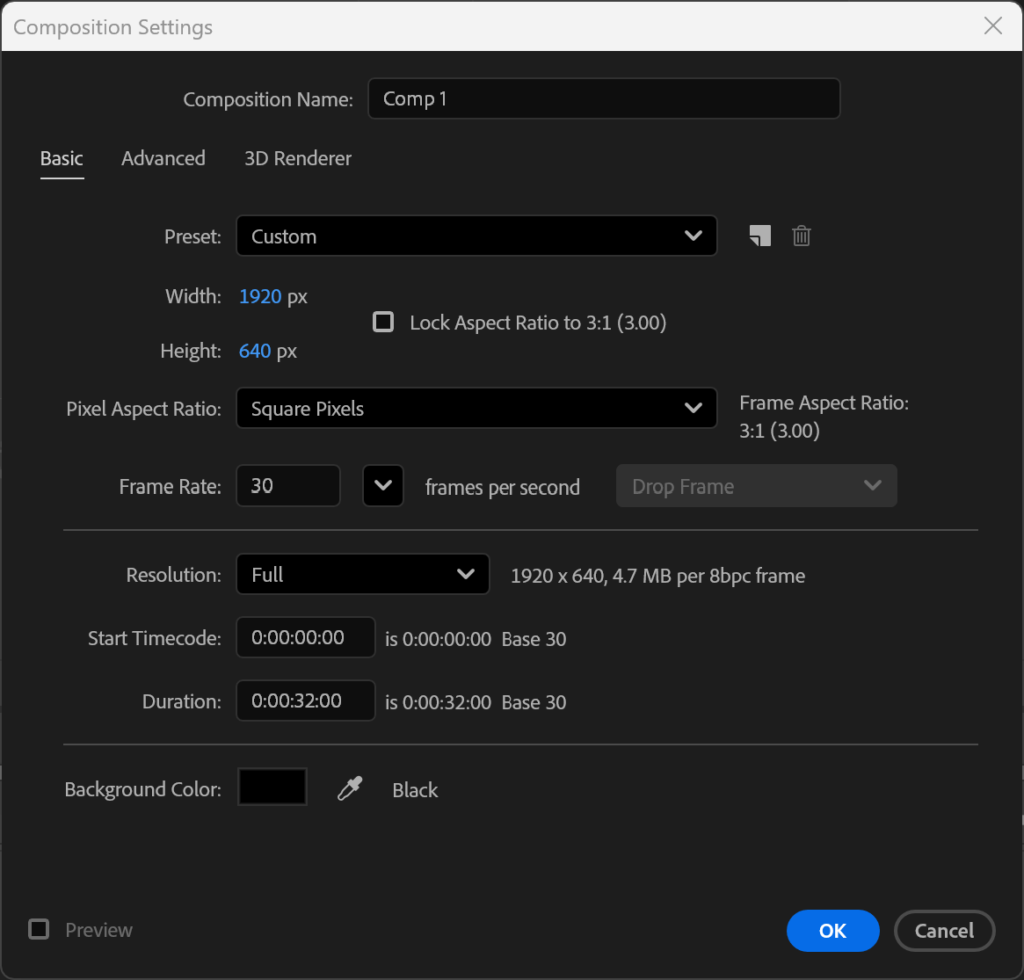
컴포지션은 단순히 영상이 얹혀지는 도화지가 아닙니다. 프레임 레이트, 해상도, 색상 심도가 결합된 복합적인 수학적 무대입니다. 초기 세팅에서 발생한 미세한 오차는 최종 렌더링에서 치명적인 결과로 이어질 수 있습니다.
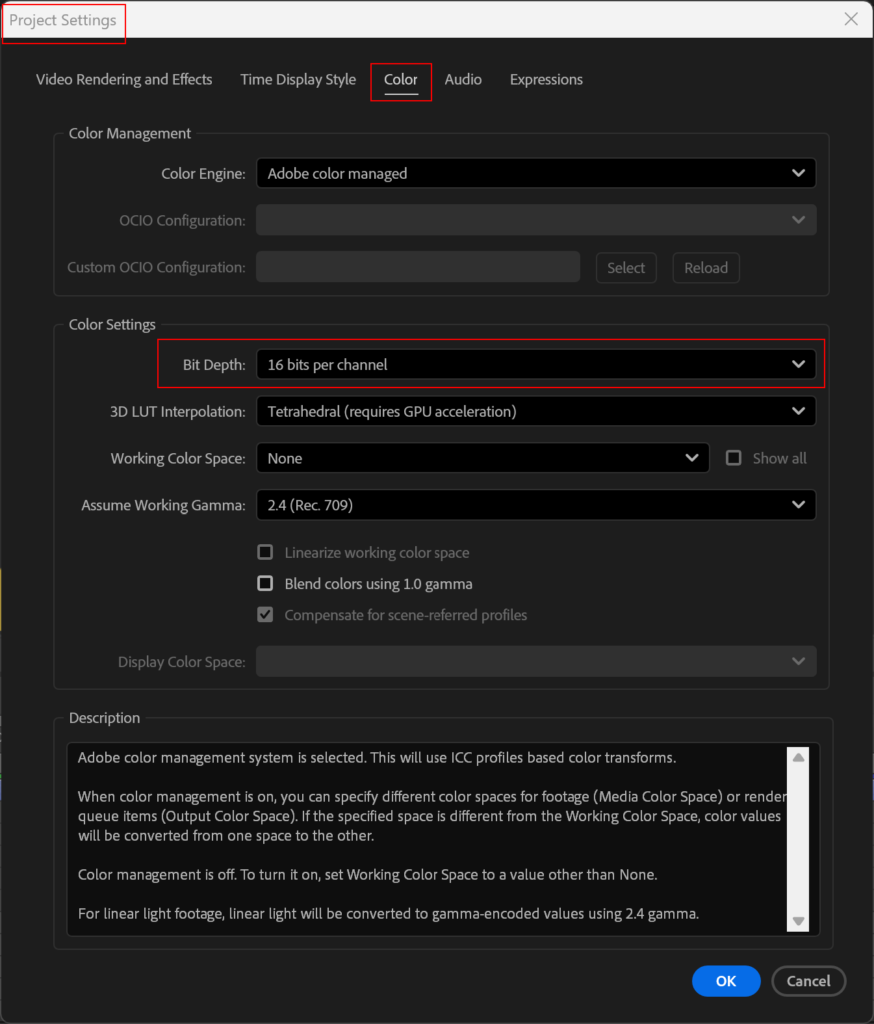
비트 심도(Bit Depth)와 색 표현의 한계 돌파
디지털 영상에서 색의 부드러움을 결정하는 것은 해상도가 아닌 비트 심도입니다.
| 비트 심도 | 색 표현 | 권장 용도 |
|---|---|---|
| 8 bpc | 수백만 색상 | 웹·단순 컷 편집 (그라데이션 밴딩 주의) |
| 16 bpc | 수조 색상 | 실무 표준 — 색 보정·복잡한 합성 |
| 32 bpc | Floating Point | HDR·VFX 합성, 빛 번짐(Glow) 고품질 |
💡 실무 팁: 8 bpc는 부드러운 그라데이션에서 계단처럼 끊기는 밴딩(Banding) 현상이 발생합니다. 모션그래픽 작업은 반드시 16 bpc 이상으로 시작하세요.
픽셀 종횡비(Pixel Aspect Ratio)의 함정
픽셀은 무조건 정사각형이 아닙니다. 과거 DV 테이프 포맷(0.91, 1.21 등 Non-square Pixels)이 여전히 존재하지만, 현대 스마트폰과 모니터는 Square Pixels(1.0)이 표준입니다. 1.0으로 설정하지 않으면 렌더링 후 영상이 미세하게 찌그러집니다.
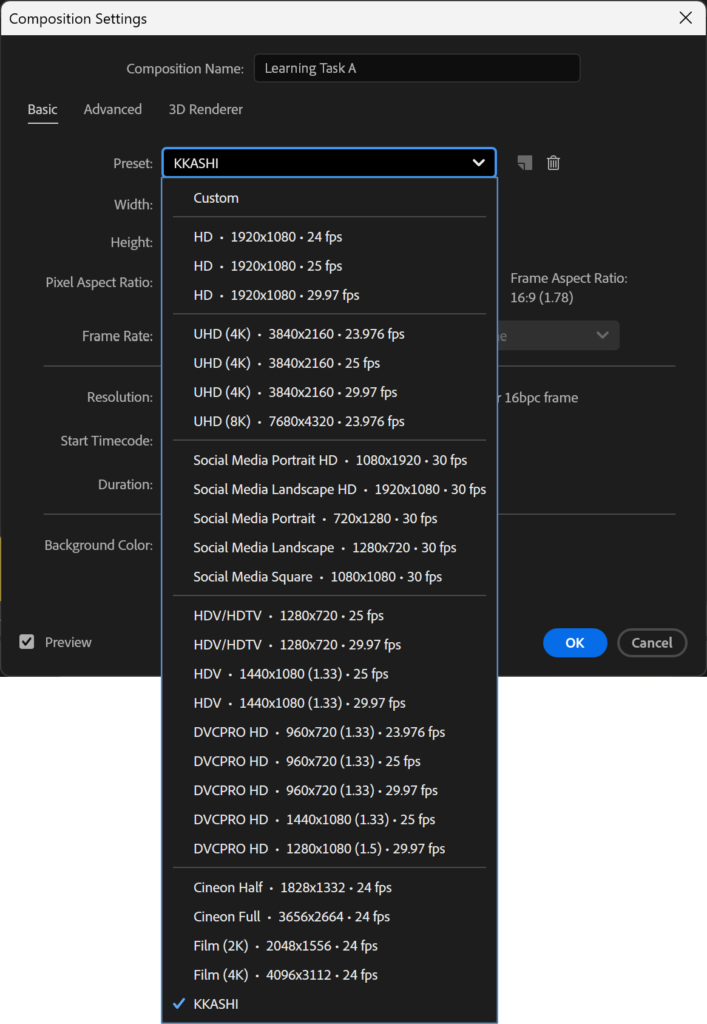
프레임 레이트(Frame Rate) — 영상의 ‘감성’을 결정한다
| fps | 느낌 | 주요 용도 |
|---|---|---|
| 23.976 / 24 fps | 영화적·감성적 | 뮤직비디오, 브랜드 필름 |
| 29.97 / 30 fps | 방송·웹 표준 | 유튜브, SNS, 방송 송출 |
| 59.94 / 60 fps | 초부드러움 | 스포츠 중계, 게임 트레일러 |
세이프 마진(Safe Margin)
- 타이틀 세이프 (80% 영역): 모든 자막·로고는 이 안에 배치
- 액션 세이프 (90% 영역): 노치·펀치홀·베젤에 가려지지 않도록
2. 5대 Transform 속성과 공간의 이해
A(앵커 포인트), P(포지션), S(스케일), R(로테이션), T(투명도) — 5가지 단축키는 기계적으로 튀어나와야 합니다. 더 중요한 것은 이 속성들이 수학적 공간 안에서 어떻게 작용하는지 이해하는 것입니다.
절대 좌표계와 앵커 포인트
애프터이펙트는 좌측 상단을 (0, 0)으로 두고 아래쪽으로 갈수록 Y축이 증가하는 독특한 좌표계를 사용합니다. FHD(1920×1080) 기준 중앙은 (960, 540)입니다.
모든 트랜스폼 변화는 앵커 포인트(Anchor Point)를 기준으로 연산됩니다.
💡 실무 팁:
Ctrl을 누른 채 앵커 포인트 툴(Y)을 사용하면 레이어 정중앙에 자석처럼 스냅됩니다.Ctrl + Alt + Home단축키로 앵커 포인트를 즉시 중앙 정렬할 수 있습니다.
차원 분리(Separate Dimensions)로 디테일 제어
공이 튀기는 바운스 애니메이션처럼 수직·수평 운동의 가속도가 다를 때, Position 속성을 우클릭 → ‘Separate Dimensions’ 활성화하면 X축과 Y축의 타이밍을 분리해 완벽한 포물선을 만들 수 있습니다.
태양 아이콘의 두 얼굴
| 레이어 타입 | 기능 | 효과 |
|---|---|---|
| 벡터 레이어 (.ai) | 연속 래스터화 | Scale 10,000%에도 선명함 유지 |
| 사전 컴포지션 (Pre-comp) | 변형 축소 | 내부 3D 레이어를 상위 컴포지션으로 연동 |
3. 프로페셔널 애니메이션 제어 — 물리적 질감 부여
단순히 A에서 B로 이동하는 것은 애니메이션이 아닙니다. 움직임에 중력, 마찰력, 관성이라는 물리적 질감을 부여해야 생명력이 생깁니다.
Null Object & 페어런팅
Null Object(Ctrl+Alt+Shift+Y)는 투명한 조종기입니다.
- 레이어 A를 Null에 페어런팅하면, 레이어 A의 Position 수치는 컴포지션 전체(World) 기준이 아닌 부모 Null 기준(Local)으로 변경됩니다.
- Null을 움직여도 자식 레이어의 타임라인 수치는 변하지 않습니다 → 전체 그룹 동선을 제어하면서 개별 미세 움직임을 보존 가능
모션 블러 & 셔터 앵글
Ctrl+K → Advanced 탭 → Shutter Angle 값 조절:
- 기본값 180° → 자연스러운 잔상
- 360° → 더 긴 잔상, 액션 영화 느낌
- 90° → 짧은 잔상, 『라이언 일병 구하기』식 날카로운 움직임
그래프 에디터 — 생명력의 원천
F9(Easy Ease)는 초보자용 임시방편입니다. 실무에서는 두 가지 그래프를 상황에 맞게 전환하세요.
| 그래프 | 사용 속성 | 역할 |
|---|---|---|
| Value Graph | Scale·Rotation·Opacity | 값의 변화량 직접 제어, 오버슈트(Overshoot) 표현 |
| Speed Graph | Position | 초당 이동 픽셀(속도)만 표시, 가속·감속 미세 조정 |
모션그래픽의 진정한 깊이는 컴포지션이라는 공간을 완벽하게 이해하고, Transform의 모든 수학적 데이터를 본능적으로 조율해 내는 과정에서 완성됩니다.