퇴근 시간을 3시간 앞당기는 레이어 관리 비법
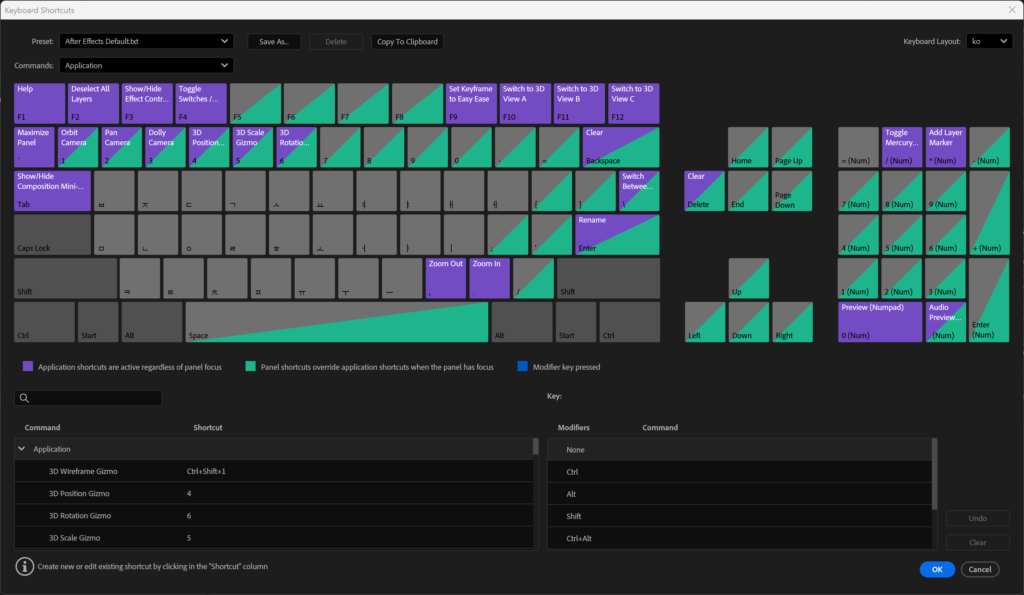
영상을 편집하고 모션그래픽을 제작하다 보면 수백 개의 레이어와 무거운 효과들 속에서 길을 잃기 십상입니다. 특히 고해상도 작업과 빠른 숏폼 콘텐츠 제작이 맞물리면서 작업 속도는 곧 실력으로 직결됩니다. 많은 입문자가 화려한 이펙트 플러그인에 집착하지만, 실무진이 꼽는 가장 중요한 역량은 단연코 숨 쉬듯 자연스러운 단축키 활용과 강박적일 만큼 깔끔한 레이어 관리입니다.
이 글에서는 단순한 툴 설명을 넘어, 여러분의 퇴근 시간을 물리적으로 단축해 줄 애프터이펙트의 필수 생존 기술들을 완전히 새로운 시각으로 해부해 보겠습니다.
Table of Contents
1. 왼손이 기억해야 할 ‘절대 5법칙’ — 기초 툴 단축키
작업 시간의 80%는 단 5개의 도구 안에서 이루어집니다. 마우스 커서를 화면 상단 툴바로 가져가는 횟수만 줄여도 작업 속도는 2배 이상 빨라집니다.
- 셀렉션 툴 (
V) — 어떤 툴을 사용했든 작업이 끝나면 무조건V를 누르는 강박을 가져야 합니다. 잊으면 화면에 쓸데없는 점이 찍히거나 원치 않는 레이어가 생성되는 참사가 발생합니다. - 핸드 툴 (
Spacebar) —H를 누를 필요가 없습니다. 어떤 도구를 쥐고 있든Spacebar를 꾹 누르고 있는 동안에는 핸드 툴로 전환됩니다. 화면을 확인한 뒤 스페이스바에서 손을 떼면 즉각 원래 작업으로 복귀합니다. - 줌 툴 (
Z) —Z를 누르고 원하는 영역을 클릭-드래그하면 해당 영역만 모니터에 꽉 차게 확대됩니다. 축소할 때는Alt + Click을 기억하세요. - 로테이션 (
W) & 앵커 포인트 (Y) — 레이어가 원치 않는 궤적으로 회전한다면 100% 중심축(Anchor Point) 문제입니다. 팬 비하인드 툴(Y) 사용 시Ctrl키를 누르면 중심축이 레이어 정중앙이나 모서리에 자석처럼 스냅됩니다.
2. 입문자 99%가 겪는 재앙: 셰이프(Shape) vs 마스크(Mask)
“분명히 네모를 그렸는데 왜 화면이 잘려 나가지?” 도형 툴(Q)이나 펜 툴(G)을 사용할 때 타임라인 상태에 따라 결과물이 완전히 달라집니다.
🚨 실무 경고: 그리기 전 타임라인을 확인하라!
- 레이어가 선택된 상태에서 그릴 때: 기존 레이어를 오려내는 마스크(Mask)가 됩니다.
- 아무것도 선택되지 않은 상태에서 그릴 때: 독립적인 셰이프 레이어(Shape Layer)가 생성됩니다.
펜 툴(G) 사용 중 Alt 키를 누르면 ‘Convert Vertex 툴’로 임시 전환됩니다. 이 상태에서 점을 클릭하면 뾰족한 직선과 부드러운 곡선 속성을 즉각적으로 오갈 수 있습니다.
3. 마우스 클릭을 증발시키는 심화 단축키
초급을 벗어나 중급으로 도약하려면 개별 속성을 마우스로 일일이 열어보는 습관을 버려야 합니다.
⏱️ Transform 속성 즉시 호출
| 단축키 | 속성 |
|---|---|
P | Position (위치) |
S | Scale (크기) |
R | Rotation (회전) |
T | Opacity (불투명도) |
A | Anchor Point (중심축) |
🕵️ 키프레임 추적기
U: 키프레임이 찍혀 있는 속성만 골라서 표시UU(U 두 번): 기본값에서 수치 변경이 일어난 모든 속성 표시 — 남이 만든 템플릿 분석에 최고의 무기
✂️ 레이어 트리밍 단축키
인디케이터를 원하는 곳에 두고 누르세요.
Alt + [: 레이어의 앞부분 자르기 (In점 이동)Alt + ]: 레이어의 뒷부분 자르기 (Out점 이동)J/K: 이전/다음 키프레임으로 즉시 이동B/N: 렌더링 워크 에이리어 구간 설정
4. 아마추어와 프로를 가르는 레이어 아키텍처
실무 프로젝트 파일은 수십, 수백 개의 레이어로 이루어집니다. 한숨이 나오는 프로젝트와 물 흐르듯 수정이 가능한 프로젝트의 차이는 ‘구조화’에 있습니다.
구조화 핵심 시스템
- 프리컴포즈 (
Ctrl + Shift + C) — 관련 레이어들을 하나의 폴더처럼 묶어줍니다. 프리컴포즈 후 화질이 깨지거나 3D 속성이 꼬인다면 ‘Collapse Transformations (태양 모양 아이콘)’ 스위치를 켜세요. - Null Object & 페어런츠 — 투명한 조종기인 Null Object를 생성하고, 여러 레이어의 ‘돼지꼬리(Pick Whip)’를 연결하면 Null Object 하나로 복잡한 카메라 워킹이나 캐릭터 관절 애니메이션을 통제할 수 있습니다.
시각적 정돈 팁
- 솔로(Solo) 모드: 특정 레이어만 격리하여 확인. RAM 부담도 동시에 감소
- 레이어 잠금(Lock): 배경·BGM 등 고정 요소에 자물쇠 아이콘 적용
- 라벨 컬러: 텍스트(빨강), 영상(파랑), 배경(주황) 등 색상 분류
- 네이밍 컨벤션:
Type_Name_Detail형식 (예:BG_Forest_Blur,TXT_MainTitle_01)
5. 렌더링 및 환경 최적화
- 타임라인 다이어트 (
F4): 스위치 모드와 블렌딩 모드를 전환하며 넓게 사용 - 블렌딩 모드 전략:
- 그림자 합성 → Multiply (흰색을 투명하게)
- 불꽃·빛 합성 → Screen / Add (검은색을 투명하게)
- 디스크 캐시 대청소:
Edit > Purge > All Memory & Disk Cache— 갑자기 버벅거릴 때 즉시 실행
단축키 한 번, 마우스 클릭 한 번의 차이가 모여 여러분의 퇴근 시간을 만들어 냅니다. 오늘부터 새 프로젝트를 열 때 이 가이드의 단축키와 정리법들을 하나씩 의식적으로 적용해 보세요. 곧 마우스에 의존하던 과거로는 돌아갈 수 없게 될 것입니다.